Здравейте!Днеска ще ви покажа колко е лесно да си преинсталираш компютъра!Не се изисква много труд , нито познание.Следвайте инструкцийте и ще успеете.
Първо!
Преди преинсталирането на Windowsa ще трябва да преместите всичките ви нужни файлове от Desktopa (Работен Плот) , My Documents (Мойте документи) и всякакви други важни файлове в друг локален диск.По принцип това е Локален Диск D:\ .Тази стъпка не е задължителна , защото ако нямате "важни файлове" може направо да преминете към стъпка 2.
Второ!
Ще са ви нужни следните програми:
1.Изтеглете си µTorrent
2.Инсталирайте я като следвате стъпките.
3.Свалете следните програми чрез µTorrent : Ashampoo , Windows XP
Трето!
1.Стартирайте Ashampoo Burning Studio 10 v10.0.14 Portable.exe
2.Поставете празно CD във свотя записвачка.
3.После кликнете на "Създаване/Запис на образ на диск.
4.След това във другото меню изберете "Запис на CD/DVD/Blu-ray диск от образ на диск.


7.Виждате следния прозорец и изпълнявате следните стъпки от картинката.

8.Чакате да се запише диска.През това време можете да пиете 1 студена бира.
Преминаваме към същинската част на преинсталацията.Не се плашете елементарно е. :)
1.Ако вече сте изпълнили горепосочените стъпки и диска се е записал успешно , рестартирайте своя компютър.
2. Поставете инсталационния диск на Windows XP в устройството
Забележка: повечето конфигурации по подразбиране са настроени да търсят за операционни системи и в оптичните устройства, но ако по някаква причина тази опция е изключена, ще трябва да я активирате в BIOS-а. Ако не знаете как точно става това и къде да се ровите, вижте съответното описание в края на темата.
2. При засичането на boot запис от оптичното устройство трябва да ви се изведе следния надпис:

2.1 Тук се иска от вас да натиснете кой да е
клавиш на клавиатурата, за да се стартира инсталацията. Надписът се
задържа около 4 секунди и ако не реагирате през това време, компютърът
продължава с търсене на буут запис от другите устройства, които са
зададени в BIOS-а. Ако имате инсталирана операционна система (и искате
да направите преинсталация), то ще се зареди именно тя. Ако нямате
никаква операционна система, ще ви се изведе съобщение за грешка, че
няма никъде boot запис. При пропускане на 4-те секунди, просто
рестартирайте компютъра и опитайте отново.
3. След като се задейства инсталацията се появява следния екран:

Тук инсталацията проверява наличния хардуер
дали отговаря на изискванията на операционната система и ако отговаря,
ще ви допусне напред.
4.Добре дошли във инсталатора на Windows Xp.
4.1.На този екран ви се дава възможност да заредите SCSI или RAID драйвър като натиснете F6. Ако инсталирате Windows на SCSI устройство или на RAID масив, то такъв драйвър ще ви е нужен, но щом имате подобна конфигурация, значи трябва и да сте наясно, че ще ви трябва така или иначе. Ако инсталирате Windows на SATA твърд диск, то е по-вероятно да не ви трябва, но е възможно и да потрябва. Зависи какъв SATA контролер е използван на дъното. Ако продължите без драйвър и не ви засече твърд диск, то значи ви трябва. Ако инсталирате Windows на (P)ATA твърд диск няма нужда от такъв драйвър, така че просто си трайте.
При натискане на F6 екранът за указване на драйвъри няма да се появи веднага.
Важно: Този Windows XP който записахте на диска съдържа тези драйвери затова само чакате докъто ви излезне този екран.

5.Тук от вас се иска да натиснете Enter , зада продължите.
6. На следващият екран натиснете F8.

7. Тук ще разделя номерацията, защото инсталацията може да ви изведе два различни екрана - ако инсталирате на празен твърд диск (например компютърът или хард дискът са чисто нови), ако инсталирате на дял, на който има вече някаква информация. Разликите не са от небето до земята, но все пак мисля, че ще е по-добре, ако е по-подробно обяснено.
7.1. Ако инсталирате Windows XP на още "девствен" твърд диск.
7.1.2. Ще ви се изведе следният екран:

В ограденото поле се вижда един "дял" unpartitioned space, което ще рече, че не е нацепен все още. За нов твърд диск е напълно нормално разбира се. В случая съм задал максимален обем 3GB на твърдия диск на виртуалната машина, та затова за размер пише 2996 ("изгубените мегабайти" ще коментирам после). При вас размерът ще е друг.
За да си създадете ново дялче натиснете C, което ще ви отведе на...
7.1.3. ... следващата страница, на която ще можете да си зададете размер на новия дял:

По подразбиране в полето за размер е въведен целият размер, но вие си въведете желания от вас и натиснете Enter. НЕ Е препоръчително да имате само един дял. В случая да речем аз искам дял С: да ми е 2GB (по начина, който изчисляват пространството от производителите на твърди дискове) и въвеждам 2000MB.
7.1.4. Отново сте на предишния екран, но този път вече има един дял създаден.

Изберете отново ненацепеното пространство (чрез стрелките на клавиатурата) и повторете горната операция за втория дял. Така можете да си направите колкото желаете дялове.
7.1.5. Създаването на дялове е завършено:

В случая за втория дял оставих цялото останало пространство. Ако си промените решението за дяловете, можете да натиснете D и после L за потвърждение, което изтрива маркирания дял, и да си нацепите твърдия диск отново.
7.2.1. Ако инсталирате Windows XP на дял, на който има някаква друга информация.
7.2.2 Ако вече сте имали Windows XP инсталирана на някой дял, инсталацията ще я засече и ще ви изведе следния екран:

На този екран ви се предлага възможността да поправите текущата инсталация на Windows (чрез натискане на клавиш R). Това рядко оправя проблеми по-често допълнително усложнява положението, а и ние преинсталираме, така че не ни интересуват поправки. Затова си кликате клавиш Esc.
7.2.3. При отказ от поправка или ако имате някаква друга операционна система или просто някаква информация, ще ви се появи следния екран директно:

На практика ви се извежда списък с наличните дялове, на които можете да инсталирате Windows XP. Просто си изберете желания дял и натиснете Enter.
7.2.4. ОТНОВО НАТИСНЕТЕ ENTER

7.2.5. В процес на форматиране на дисковия дял.

Тук имате индикатор докъде е стигнало форматирането. Ако използвате бързо форматиране, този етап ще премине много бързо. В противен случай, ще трябва да почакате повечко, зависи колко е голям съответния дял.
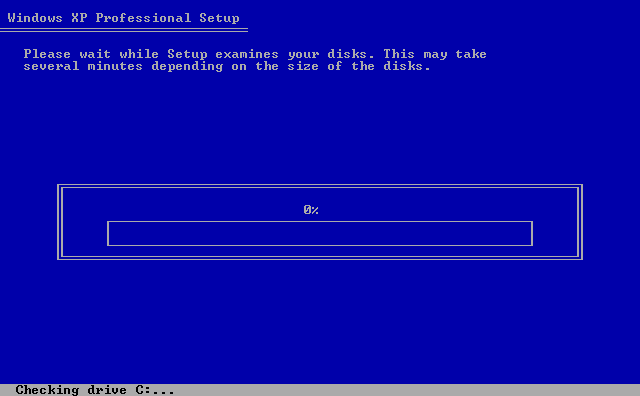
8. Следват два екрана, първият от които е с индикатор за проверката на дяла за някакви грешки и след това екран с текст долу, че се създава списък от файлове за копиране. Спестявам директните снимки, за да не трупам и без това доста графичния материал.
9. След това ще ви се изведе екрана с индикатор за прогреса на копиране на файловете от диска на твърдия диск.

Тук е нужно само да чакате. Обикновено този процес отнема няколко минути, но може да се проточи, ако дискът ви понадраскан или устройството е замърсено и има проблеми с четенето.
10. След като копирането приключи инсталацията ще изведе екрани, на които съобщава, че обновява информацията в .inf файлове. Понеже това трае секунди, няма да помествам никакви снимки.
11. След това се появява екрана с таймера от 15 секунди:

Важно: понеже инсталационният диск най-вероятно все още ще е в устройството, отново ще се появи екранът, който изисква от вас да натиснете клавиш, за да започне инсталация. ТОВА ПОВЕЧЕ НЕ Е НЕОБХОДИМО! НЕ НАТИСКАЙТЕ НИЩО! Инсталацията трябва да продължи с нормално зареждане на операционната система. Дискът обаче трябва да остане в устройството, защото ще има нужда от него. ПРОСТО ПРЕНЕБРЕГВАЙТЕ ТОВА СЪОБЩЕНИЕ.
12. Здравей, графичен интерфейс! Инсталацията преминава във Фаза 2.

Чакате докъто ви излезне следния екран.

13.Кликате върху "Next"
Следващият екран също изисква намесата ви.

Тук от вас се иска да въведете името на собственика на лиценза и организацията, за която работи. Това е идеята на Microsoft. Разбира се вие можете да въведете общо взето каквото ви допада.
23. Идва ред на лицензния ви сериен номер.

Тук си въвеждате серийния номер: V2C47-MK7JD-3R89F-D2KXW-VPK3J
24. Следва екранът за име на компютъра и администраторска парола.

В горното поле си въведете името на компютъра, с което той ще се регистрира и вижда в локалните мрежи и домейни. В долните полета можете да си въведете парола на вградения администраторски акаунт, който е достъпен само под Safe Mode. Ако не искате да поставяте парола, просто оставете полетата празни.
25. Следват настройките на часовата зона.

На този екран са настройките за дата и час. Ако часовникът на BIOS-а е точен, то и този тук също ще е. Трябва само да изберете часовата си зона. Правилната за България е "(GMT +02:00) Helsinki, Kyiv, Riga, Sofia, Tallinn, Vilnius".
26. Започва инсталацията на мрежата.

Чакате.
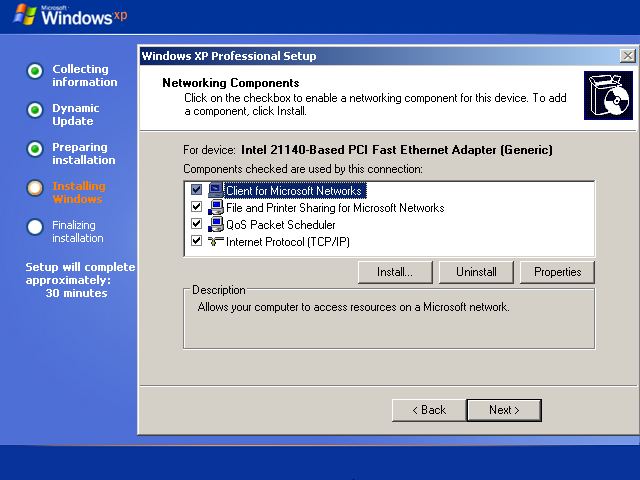
27. Следват настройки на мрежата, ако мрежовата карта бъде автоматично разпозната.

По време на инсталацията на мрежата, ако мрежовата карта е инсталирана автоматично, ще ви се появи екран, за да я донастроите. Ако не сте наясно с тези неща, можете спокойно да оставите избрана опцията Typical settings. Ако искате да изберете желаните протоколи, изберете Custom settings и на следващия екран ще имате възможността да си направите желаните настройки.
28. Следва настройката за работната група или домейн.

Ако сте част от домейн (ако сте, ще трябва да сте вече наясно така или иначе), изберете съответната опция и направете нужните настройки. Ако не сте, можете да си въведете име на работната група, в която ще е вашият компютър в локалната мрежа. На практика това не е особено важно и винаги можете да го промените по-късно. Ако не знаете какво да пишете, можете спокойно да го оставите по подразбиране.
Отново чакате докъто не се покаже този "Джам"

Системата се рестартира автоматично. Не забравяйте да не зареждате отново от диска.
35. Инсталацията навлиза във фаза 3 - най-кратката.

Просто кликнете OK. Windows ви уведомява, че автоматично ще промени разделителната способност, за да подобри изгледа.
36. Иска ви се потвърждение за смяната на разделителната способност:

Просто кликнете OK.
37. Следват финалните настройки.

Стартира се съветникът за финалните настройки. Ако звуковата ви карта е разпозната и инсталирана по време на инсталацията, тук ще можете да се насладите на една всъщност доста приятна мелодийка. Конкретно на първия екран няма какво да правите, освен да кликнете Next.
38. на втория екран имате възможност да активирате или деактивирате автоматичните ъпдейти на Windows:

Изберете желаната опция и кликнете Next. Напомням обаче, е ако ползвате нелегален/пиратски сериен номер, най-вероятно ще ви се лепне Windows Genuine Advantage, което ще ви напомня постоянно че копието ви не е легално.
39. Сега сме отново леко на кръстопът. Ако мрежовата ви карта не е разпозната по време на инсталацията, ще отидете директно на екрана, описан в т.40. Ако обаче е разпозната, ще ви се появи следният екран:

Тук системата се опитва да установи каква е възможната ви връзка с интернет. Ако сте наясно или не искате да правите това сега, можете да го прескочите, като кликнете Skip. В противен случай изчакайте и ще ви се появят възможните варианти и след съответния избор ще ви се предостави възможност за настройка.
Понеже по принцип не е препоръчително да има интернет веднага след инсталацията (което е описано по-долу), а и е по-удобно да се направят настройките по-късно, няма да описвам съответните екрани за настройка.
40. На този екран съветникът ви пита дали искате да регистрирате закупеното копие на Windows онлайн сега или по-късно.

Ако изберете да го регистрирате, ще се появи съответния екран, за да си въведете информацията. В противен случай съветникът преминава нататък. Изберете желаната опция и кликнете Next.
41. Предпоследен екран:

Въведете потребителските имена на потребителите, които ще ползват компютъра, и кликнете Next.
42. Последен екран:

Съветникът ви благодари и ви съобщава, че сте готови. Остава да кликнете бутон Finish, което ще затвори съветника и ще ви зареди работния плот.
С това инсталацията на операционната система приключва. Честито, инсталирахте Windows XP!
... Поредността на инсталация на софтуер е следната:
- Windows (разбира се);
- драйвър за дънната платка;
- драйвъри за останалите компоненти;
- Кодеци
- DirectX;
- антивирусна/защитна стена, ако ще се използват;
- всичко останало в желаната от потребителя последователност.
- Windows (разбира се);
- драйвър за дънната платка;
- драйвъри за останалите компоненти;
- Кодеци
- DirectX;
- антивирусна/защитна стена, ако ще се използват;
- всичко останало в желаната от потребителя последователност.


Няма коментари:
Публикуване на коментар